 Sigma Guard
Как пользоваться Android Auto, не отключая VPN: обходные пути для водителей
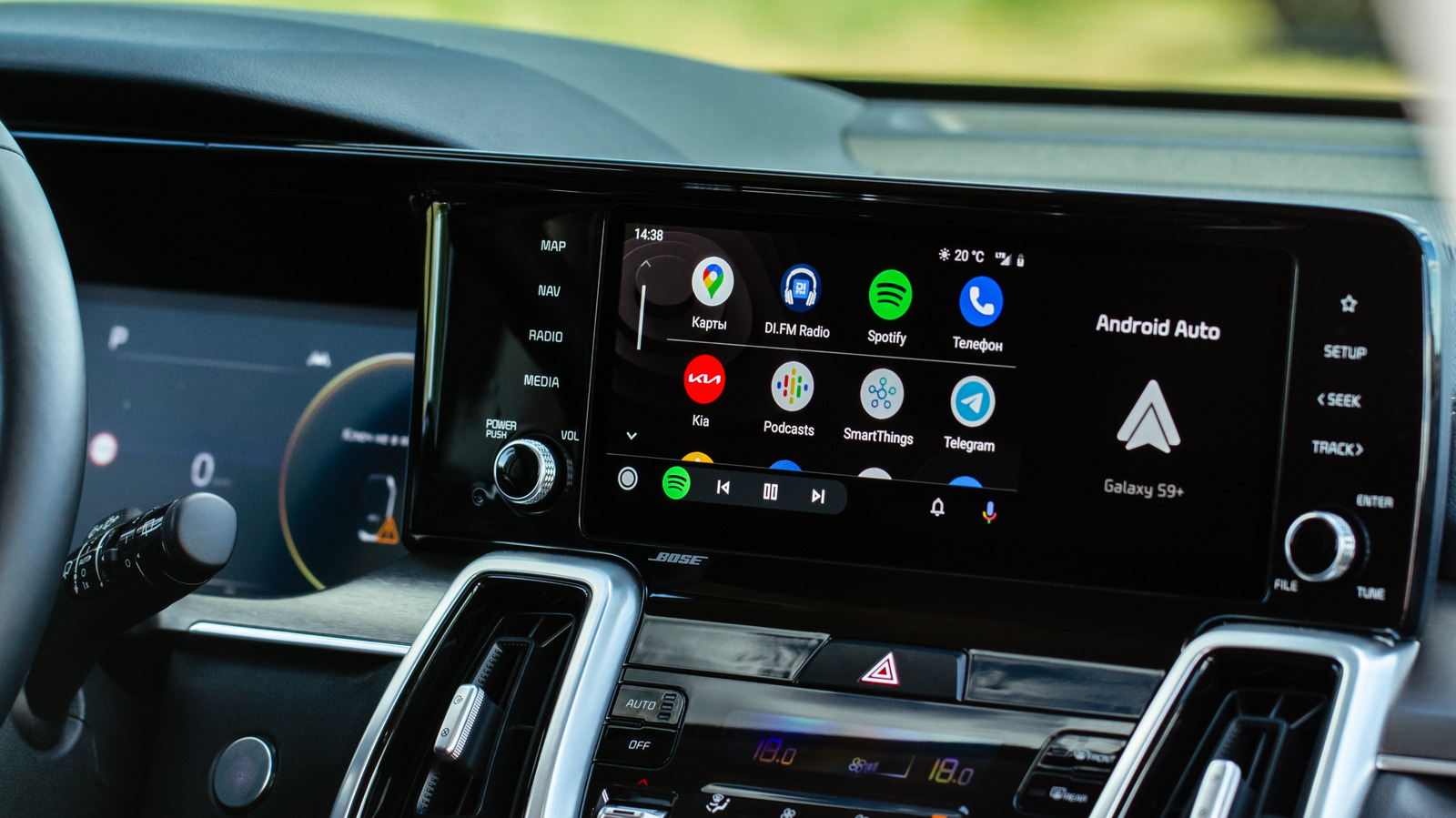
Связка Android Auto и VPN конфликтует: проекция отказывается стартовать при включённом на телефоне VPN и выдаёт красный экран с надписью «Communication error 21, Being connected to a VPN may prevent Android Auto from starting». Бьёт это по тем, кто держит VPN постоянно ради доступа к YouTube, Instagram и ChatGPT: сел в машину, а проекция не запускается. Защиту при этом выключать не придётся. Ниже два рабочих способа заставить Android Auto работать с VPN, а в конце самый простой из них, который лечит проблему вообще без настроек.
«Communication error 21»: почему Android Auto не работает с VPN
Android Auto не обычное приложение с собственными сетевыми запросами, это «проекция» экрана телефона на дисплей машины. В интернет оно само по себе не ходит, а маршрутизирует данные через заранее заданные интерфейсы. Как только поверх системной маршрутизации встаёт VPN или кастомный прокси, локальное соединение ломается, отсюда и красный экран с ошибкой Communication error 21.
Чувствительнее всего к этому беспроводное подключение. Оно поднимает прямой Wi-Fi-канал на 5 ГГц между телефоном и головным устройством машины (первичное сопряжение идёт по Bluetooth), а VPN перехватывает эту маршрутизацию. По умолчанию Android Auto блокирует VPN-соединения. Проводной режим по USB системную маршрутизацию не трогает, и именно поэтому он проблему «лечит», но об этом чуть ниже.
Способ 1. Split tunneling: выводим Android Auto из туннеля
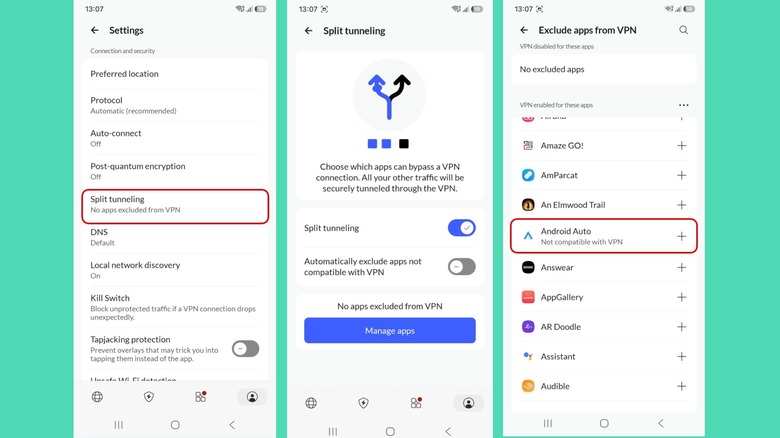
Раздельное туннелирование (split tunneling) позволяет выбрать, какие приложения идут через шифрованный туннель, а какие напрямую в интернет. Весь трафик остаётся под защитой, а из туннеля вы вынимаете ровно одно приложение, Android Auto. Карты, музыка и мессенджеры продолжают работать под VPN.
Пошаговая настройка split tunneling
Порядок действий одинаков для большинства VPN:
- Откройте приложение VPN и зайдите в Настройки.
- Найдите опцию split tunneling (может называться «Раздельное туннелирование»).
- Включите её.
- Добавьте Android Auto в список исключений.
- Переподключите VPN, чтобы изменения применились.
Некоторые клиенты этот шаг упрощают: NordVPN, например, автоматически исключает несовместимые с VPN приложения, и Android Auto попадёт в список без ручного поиска. Если ваш сервис так не умеет, добавляйте вручную.
Android Auto не виден в списке приложений?
Так бывает, потому что Android Auto системный компонент, а не обычная загруженная программа. Включите отображение системных приложений: в VPN это обычно меню из трёх точек или иконка фильтра с пунктом «Показывать системные приложения» (Show system apps). Если там опции нет, то же самое делается в системе: Настройки → Приложения → иконка фильтра → Показать системные приложения. После этого Android Auto появится в перечне, и его можно будет добавить в исключения.
Если после настройки VPN не подключается: проверьте kill switch
Kill switch блокирует весь трафик при обрыве VPN и иногда конфликтует со split tunneling. Если после включения раздельного туннелирования соединение не поднимается, временно отключите его: Настройки → Kill Switch и выключите пункт вроде «Блокировать соединения без VPN». После проверки его можно вернуть.
И не забудьте переподключить VPN и перезапустить Android Auto после всех правок. Без переподключения изменения не подхватятся, и красный экран останется на месте.
Способ 2. Решение без заморочек: обычный USB-кабель
Если возиться с настройками не хочется, подключите телефон к машине по USB-кабелю. В проводном режиме Android Auto и VPN спокойно уживаются одновременно: VPN не трогает то самое локальное соединение, которое ломалось по Wi-Fi. Ничего исключать и переподключать не нужно.
Один нюанс: берите нормальный дата-кабель, а не дешёвый «только для зарядки». Кабели без передачи данных дают обрывы связи, и Android Auto будет отваливаться на ходу. Выглядит это как проблема машины, хотя дело в проводе.
Нюанс для России и СНГ: музыка и карты в дороге под защитой
В туннель или из туннеля выводится именно приложение-проекция Android Auto. А стриминговые сервисы и карты работают на самом телефоне и делают свои сетевые запросы отдельно. Значит, вы можете вынести из туннеля только Android Auto, а музыку и картографические приложения оставить под VPN, чтобы слушать в дороге сервисы, которые иначе недоступны, не жертвуя приватностью.
Так и стоит настраивать, если VPN у вас работает через Sigma и включён постоянно: split tunneling для одного системного приложения не отменяет защиту всего остального трафика.
Раздельное туннелирование пригодится не только за рулём. Прямой доступ мимо VPN бывает нужен некоторым платформам умного дома, отдельным играм, стриминговым приложениям. Настроив его один раз, вы получаете инструмент на все такие случаи.
Как вы решаете конфликт Android Auto и VPN?
Выберите то, что удобнее: USB, если хочется просто сесть и поехать, split tunneling, если провода надоели и нужен беспроводной Android Auto с постоянным VPN.
Источники
Engadget, How to use Android Auto without turning off your VPN
А вы держите VPN включённым постоянно или гасите его, когда садитесь за руль?
Ответить в комментариях
Комментарии
0Читайте дальше
Signal разрешил привязать несколько телефонов к одному аккаунту: как работает мультидоступ

Отзыв SSL-сертификатов у российских банков: почему браузеры блокируют онлайн-банк и как это обойти

Индия требует удалить мессенджер BitChat с GitHub: почему цензуре нечего блокировать
Пока нет комментариев. Будьте первым!