 Sigma Guard
exFAT или NTFS: какой формат выбрать для флешки и внешнего диска в 2025 году
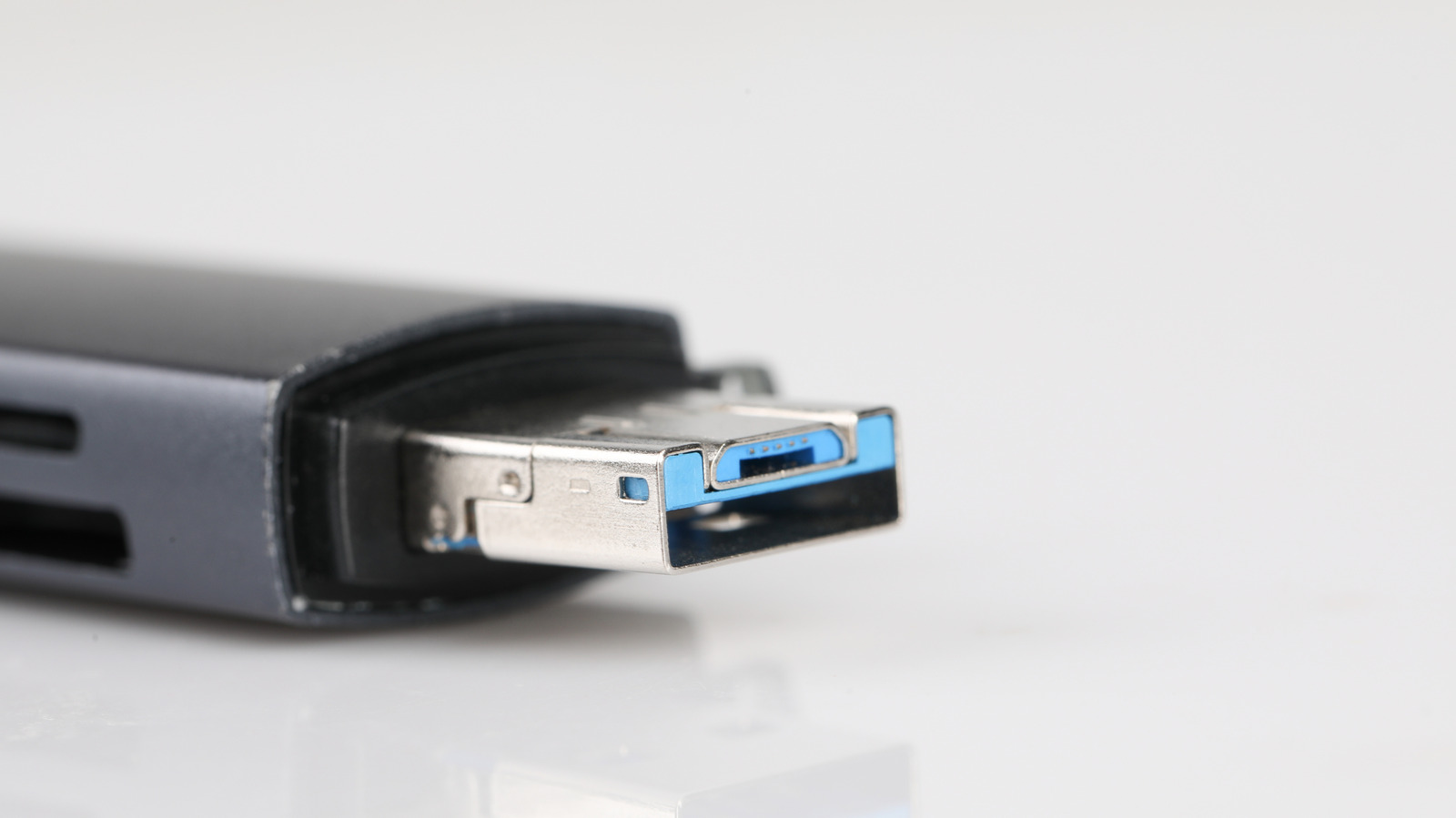
exFAT или NTFS: этот выбор придумала одна компания, Microsoft, но под разные задачи, поэтому вопрос «что лучше» поставлен неверно. Как пишет Engadget в свежем гиде, «спрашивать, что лучше, это отчасти как сравнивать яблоки с апельсинами». Если коротко: диск, который должен работать и на Windows, и на Mac, просит exFAT; хранилище с важными данными только под Windows, NTFS. Ниже разберём, чем отличаются эти файловые системы и кто что читает и пишет; в конце дадим шпаргалку на один экран, по которой формат выбирается за минуту.
exFAT или NTFS: это не соперники, а инструменты
exFAT задумывалась лёгкой и кроссплатформенной. Microsoft представила её в 2006 году как замену устаревшей FAT32 и заточила под внешние накопители: флешки и портативные SSD. Её сила в простоте и совместимости: такой диск без бубна открывается и на Windows, и на macOS.
NTFS это «взрослая» файловая система для Windows. Здесь работают права доступа и шифрование, а журналирование защищает данные при внезапном обрыве операции. Именно NTFS стоит по умолчанию на системном диске подавляющего большинства компьютеров с Windows. Это выбор для внутренних дисков и надёжных бэкапов. Для флешки, которую вы носите между машинами, он избыточен.
Что такое exFAT и когда он незаменим
exFAT решает конкретную боль старого FAT32: ограничение на размер одного файла. На FAT32 вы не запишете файл больше 4 ГБ, а встроенный форматтер Windows не создаёт на нём том больше 32 ГБ. Для 4K-видео и образов дисков это приговор: один ролик со смартфона легко перевалит за 4 ГБ.
У exFAT таких стен нет. Теоретический предел размера файла и тома исчисляется эксабайтами и петабайтами, но на практике вы упрётесь в объём самого накопителя гораздо раньше. Не случайно exFAT стал официальным стандартом ассоциации SD для карт SDXC (всё, что свыше 32 ГБ). Поэтому ёмкие карты памяти и большинство камер используют exFAT прямо из коробки: вставили карту, и она уже в нужном формате.
Плата за лёгкость: отсутствие «умных» функций. У exFAT нет журналирования, а значит, при обрыве записи (выдернули флешку на середине копирования) риск повредить данные выше. Нет прав доступа и встроенного шифрования. Для переносного диска это редко проблема. А вот держать на exFAT единственную копию важных документов, идея так себе.
Что такое NTFS и почему это выбор для Windows
NTFS даёт то, чего у exFAT нет по определению. Журналирование фиксирует операции с файлами, поэтому после сбоя питания или зависания система с большей вероятностью восстановит целостность данных. Есть права доступа (кто и что может открыть), шифрование на уровне системы, сжатие «на лету» и дисковые квоты. На современных Windows максимальный размер тома NTFS измеряется сотнями терабайт, так что упереться в лимит в быту невозможно.
Обратная сторона: привязка к экосистеме Microsoft и лишняя нагрузка на дешёвую флеш-память. Журналирование увеличивает число операций записи, а для бюджетных флешек это означает более быстрый износ ячеек. Для внутреннего диска или внешнего HDD под бэкапы это не важно, для копеечной USB-флешки вполне ощутимо.
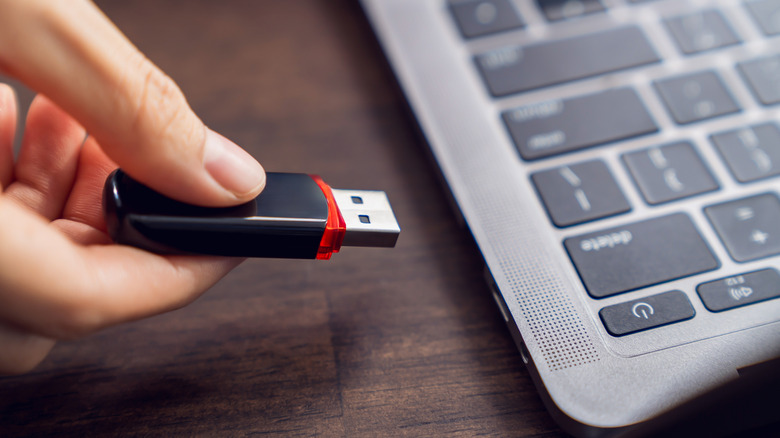
А как же FAT32? Почему от него отказываются
FAT32, третий участник спора, постепенно уходит на пенсию. Его два ограничения (файл не больше 4 ГБ и том не больше 32 ГБ через штатный форматтер Windows) и есть та причина, ради которой появился exFAT. Смысл держать FAT32 остаётся ровно один: совместимость со старым железом и простыми устройствами вроде автомагнитол и старых медиаплееров, которые ничего другого не понимают. Для флешки под музыку в машине это оправдано. Для остального в 2025 году уже нет.
Кроссплатформенность: кто читает и пишет exFAT и NTFS
Здесь и кроется практический выбор между exFAT и NTFS. macOS читает NTFS, но писать на него без стороннего софта не умеет: понадобятся утилиты вроде Paragon, Tuxera или бесплатной Mounty. А exFAT на Mac и читается, и пишется штатно, поэтому для связки «Windows + Mac» это очевидный дефолт.
Linux давно дружит с обоими форматами: exFAT поддерживается прямо ядром (драйвер встроен начиная с версии 5.4), NTFS работает через ntfs-3g и более новый драйвер ntfs3. С игровыми устройствами картина такая: PlayStation и Nintendo Switch дружат с exFAT и FAT32, Xbox для внешних медиа понимает в том числе NTFS, а Android-смартфоны всё чаще без вопросов принимают карты в exFAT.
| Система / устройство | exFAT | NTFS |
|---|---|---|
| Windows | Чтение и запись | Чтение и запись |
| macOS | Чтение и запись | Только чтение (запись, через сторонний софт) |
| Linux | Чтение и запись (в ядре) | Чтение и запись (ntfs-3g / ntfs3) |
| PlayStation, Switch | Да | Нет |
| Камеры, SDXC-карты | Да (стандарт) | Обычно нет |
Time Machine и другие частные случаи
Пара нюансов, о которых легко забыть. На Mac exFAT прекрасно работает как переносной диск, но не годится для бэкапов Time Machine: для них нужны APFS или Mac OS Extended. То есть один и тот же внешний диск не выйдет одновременно сделать и универсальной «переноской» между Windows и Mac, и резервным хранилищем Time Machine: под эти задачи нужны разные форматы, а лучше разные диски.
Безопасность данных: где заканчивается формат и начинается приватность
Выбор файловой системы решает и то, кто сможет прочитать ваши данные, если диск потеряется или его заберут. exFAT здесь беззащитен: он не умеет ни шифровать, ни разграничивать доступ, так что любой, кто вставит флешку в свой компьютер, увидит всё содержимое. NTFS умеет больше и в связке с BitLocker в Windows позволяет зашифровать весь раздел.
Если носите на диске что-то чувствительное, шифрование это базовая цифровая гигиена. Кроссплатформенный вариант это контейнер VeraCrypt: он не зависит от формата и открывается на Windows, macOS и Linux. Для внешнего диска логика простая: сам том можно оставить в exFAT ради совместимости, а важное держать в зашифрованном контейнере поверх него. Шифрование хранилища и защита трафика через VPN это две половины одной привычки не оставлять данные нараспашку; если вторую половину вы ещё не закрыли, подключить Sigma можно за пару минут.
Как отформатировать диск в exFAT или NTFS
На Windows это делается штатными средствами за минуту:
- Откройте «Проводник», найдите нужный диск или флешку в разделе «Этот компьютер».
- Кликните по накопителю правой кнопкой мыши и выберите «Форматировать».
- В поле «Файловая система» выберите exFAT или NTFS.
- Убедитесь, что на диске нет нужных файлов (форматирование стирает всё), и нажмите «Начать».
На macOS используйте «Дисковую утилиту» (Disk Utility): выберите накопитель, нажмите «Стереть» и в списке форматов укажите exFAT для универсального диска или APFS/Mac OS Extended, если диск нужен только под Mac и Time Machine.
В какой формат вы форматируете свои флешки и внешние диски?
Итог: короткая шпаргалка exFAT или NTFS
Вот обещанная выжимка, по которой формат выбирается за секунды:
- Диск кочует между Windows и Mac, нужны большие файлы, флешка или SD-карта: exFAT.
- Диск только под Windows, важные данные, бэкапы, нужны шифрование и защита от сбоев: NTFS.
- Старое устройство или автомагнитола, которая ничего больше не понимает: FAT32, и только ради совместимости.
Определитесь, между какими системами будет ходить диск, и выбор формата сделается сам собой.
Частые вопросы
Можно ли поменять формат без потери данных?
Штатное форматирование стирает всё содержимое, поэтому сначала скопируйте файлы на другой носитель, затем форматируйте и верните данные обратно.
Что выбрать для внешнего SSD, который используют и Windows, и Mac?
exFAT: он пишется и читается на обеих системах без стороннего софта. Если нужно шифрование, добавьте контейнер VeraCrypt поверх.
Почему камера сама форматирует карту в exFAT?
Потому что exFAT это стандарт ассоциации SD для карт SDXC объёмом свыше 32 ГБ. Ёмкие карты и камеры используют его по умолчанию.
Источники
Engadget, гид по различиям exFAT и NTFS и выбору формата
А вы вообще заморачиваетесь с форматом флешки или форматируете как есть и надеетесь на лучшее?
Ответить в комментариях
Комментарии
0Читайте дальше
OOMWOO: как собрать робот-пылесос без облака и слежки производителя

OpenCore Legacy Patcher: как обновить macOS на старом Intel-Mac и что учесть
Samsung ставит Amazon Music по умолчанию на Galaxy: почему это тревожный сигнал для владельцев Android

Пока нет комментариев. Будьте первым!