 Sigma Guard
Переход на несколько мониторов: как это повышает продуктивность и что учесть при выборе
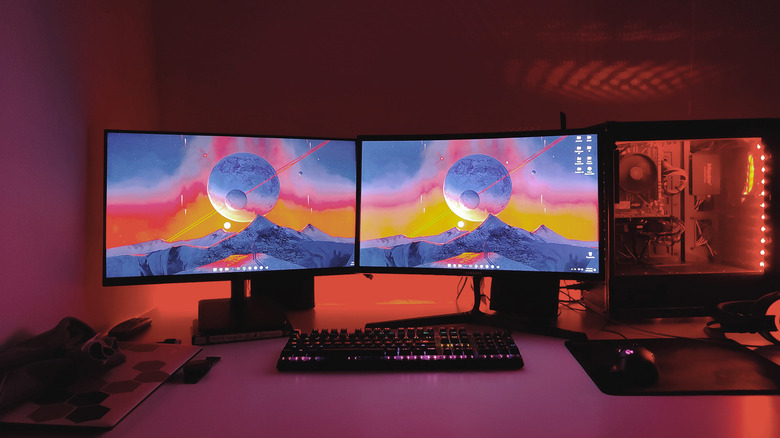
Переход на несколько мониторов повышает продуктивность так, как не может ни один софт: менеджер окон не создаст пиксели, которых нет. Об этом пишет Аднан Ахмед в разборе для Engadget. Он показывает три сценария апгрейда рабочего места и не заявляет, что «чем больше экранов, тем лучше». Выбор конфигурации зависит от вашего рабочего процесса, размера стола и бюджета. Иногда правильный ответ это вообще один монитор.
Разберём варианты: когда ставить два экрана, как бесплатно получить второй дисплей из ноутбука и почему автор материала в итоге вернулся к одному большому монитору.
Что реально даёт переход на несколько мониторов
Главная выгода дуал-сетапа: больше открытых окон одновременно. Почта и мессенджер на одном экране, рабочий документ или код на другом, и вы перестаёте тасовать окна и жать Alt+Tab. Для задач, где нужно сравнивать данные или переносить их из одного источника в другой, это ощутимая экономия времени.
Подключение почти всегда элементарное: воткнуть кабель в свободный DisplayPort или HDMI, и система сама подхватит второй дисплей. Проблема возникает разве что у владельцев ноутбуков, где портов вечно не хватает. Тут выручает докстанция: один разъём превращается в несколько.
Почему мониторы стоит подбирать одинаковыми
Дисплеи в идеале должны совпадать. Лучший вариант, две одинаковые модели, чтобы размер, разрешение, частота обновления и цветопередача не различались. Иначе глаз постоянно спотыкается о разницу яркости и оттенков между экранами, а курсор «прыгает» из-за несовпадающего масштаба.
Горизонталь, стопка или вертикаль: как расставить экраны
Классика, два 24-дюймовых монитора рядом. Но если стол узкий и горизонтали не хватает, экраны можно поставить стопкой, один над другим. Так же реально скомпоновать и более крупные 27-32-дюймовые панели, только сначала определите оптимальную дистанцию просмотра, иначе верхний экран окажется слишком высоко.
Отдельный приём для программистов и тех, кто много пишет, вертикальная ориентация одного из мониторов. Повёрнутый на 90 градусов экран показывает куда больше строк кода или текста длинного документа за раз. Переключается это в настройках дисплея операционной системы, никакого дополнительного софта не нужно, только монитор на подставке или кронштейне с поворотом.
Ноутбук как второй экран: бесплатный апгрейд, который у вас уже есть
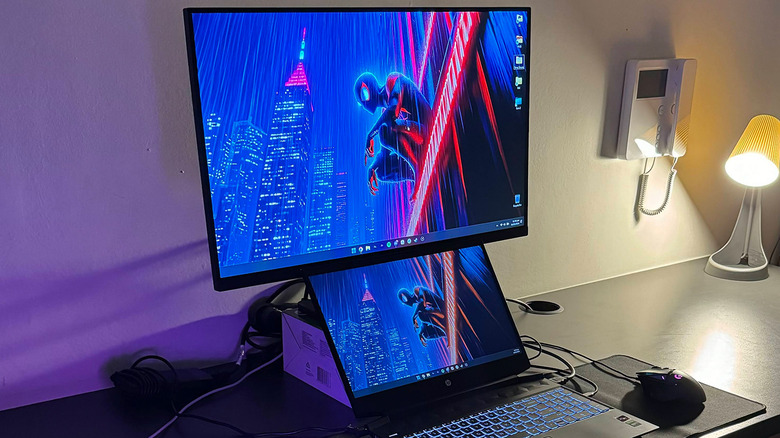
После переезда автор собрал рабочее место заново и понял, что одного 27-дюймового монитора ему хватает, а второй внешний был бы избыточен. Вместо покупки он стал использовать экран собственного ноутбука в роли второго дисплея.
Тут есть сложность: внешний монитор почти всегда крупнее экрана ноутбука. Существуют подставки, поднимающие ноутбук до уровня монитора, но с дистанции, оптимальной для 24-27 дюймов, мелкий экран ноутбука читается плохо, шрифт слишком мелкий.
Рабочее решение оказалось другим: поставить ноутбук прямо под монитор. Так остаётся доступ к встроенной клавиатуре и тачпаду, а ещё не нужна отдельная веб-камера для видеозвонков, она уже встроена в крышку. На этом экране удобно держать второстепенные приложения: музыкальный плеер, рабочий чат, фоновое видео. Для таких задач разница в размере и разрешении не мешает.
Если ноутбук умеет одновременно заряжаться и выводить изображение по USB-C, весь сетап можно запитать одним кабелем через докстанцию. Один провод, и питание, и видео, и периферия.
Когда один большой монитор лучше двух
У мульти-сетапа есть обратная сторона, о которой редко говорят: провода-«спагетти», лишние розетки и занятое место на столе. Чем больше экранов, тем больше кабельного хаоса.
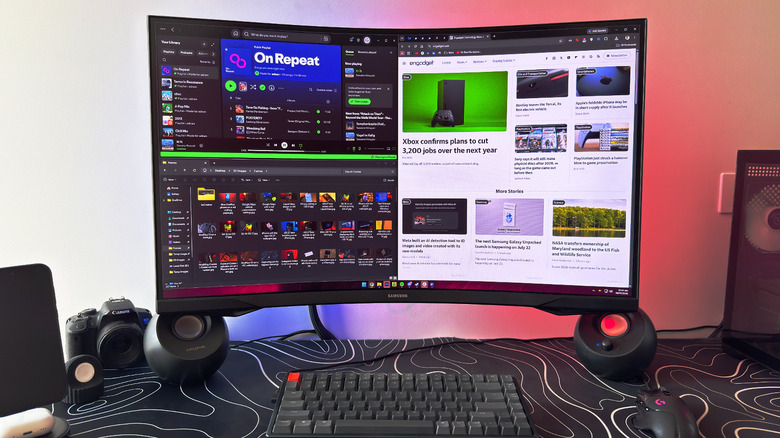
В итоге автор вернулся к одному 32-дюймовому изогнутому дисплею с разрешением 1440p. Да, он занимает больше половины стола, но даёт достаточно места под несколько окон без сложностей второго монитора. Сторонние приложения для управления окнами не нужны, окна не «забывают» своё место, нет заметной рамки-безеля посреди рабочего пространства, а изогнутый экран добавляет погружения в играх.
Почему для большого экрана нужен 4K
Одно честное признание автора: брать стоило сразу 4K. Для всего, что крупнее 27 дюймов, он советует не экономить на разрешении. Причина в плотности пикселей: на большой диагонали 1440p даёт заметно менее чёткий текст, чем 4K, и глаза устают быстрее. Диагональ от 27 дюймов практически требует высокого разрешения, иначе теряется весь смысл большого экрана.
Кронштейн для монитора: недооценённый апгрейд
Совет, который автор называет меняющим жизнь: купить кронштейн-держатель (monitor arm). Он даёт гибкость по высоте и наклону, чего почти никогда не дают штатные подставки игровых мониторов, те часто регулируются только по наклону, а то и вовсе фиксированы.
Кронштейн решает несколько эргономических проблем. Верхний край экрана можно вывести на уровень глаз, отодвинуть монитор на дистанцию «на вытянутую руку», а при желании повернуть его вертикально под код или длинные документы. Для дуал-сетапа или стопки это ещё и способ освободить стол: экраны крепятся к краю столешницы, а под ними появляется место.
Как выбрать сетап под свою задачу
Единственно правильной схемы нет, есть подходящая под ваш рабочий процесс. Ориентир примерно такой:
- Программирование и тексты: основной монитор плюс второй в вертикальной ориентации под код и документацию.
- Аналитика и много окон: два одинаковых экрана рядом либо один ultrawide без безеля посередине.
- Работа с ноутбука: внешний монитор плюс экран ноутбука под ним для второстепенных приложений, всё по одному USB-C.
- Игры и универсальное использование: один большой изогнутый дисплей, желательно 4K на диагонали от 27 дюймов.
Больше экранов на практике означает и больше одновременно открытых сервисов: рабочие вкладки, видео, мессенджеры. Если часть из них заблокирована в России, стабильный доступ к YouTube, Instagram и другим сервисам можно организовать через VPN Sigma, а под удалённую работу или свой сервер подойдёт аренда VPS.
Начните с малого. Если сейчас у вас один экран, попробуйте подключить ноутбук вторым дисплеем: это ничего не стоит и сразу покажет, нужен ли вам полноценный второй монитор.
Источники
Engadget, разбор сценариев перехода на несколько мониторов и когда лучше один большой экран

Пока нет комментариев. Будьте первым!