 Sigma Guard
Как отсканировать QR-код со скриншота на Android и iOS без приложений
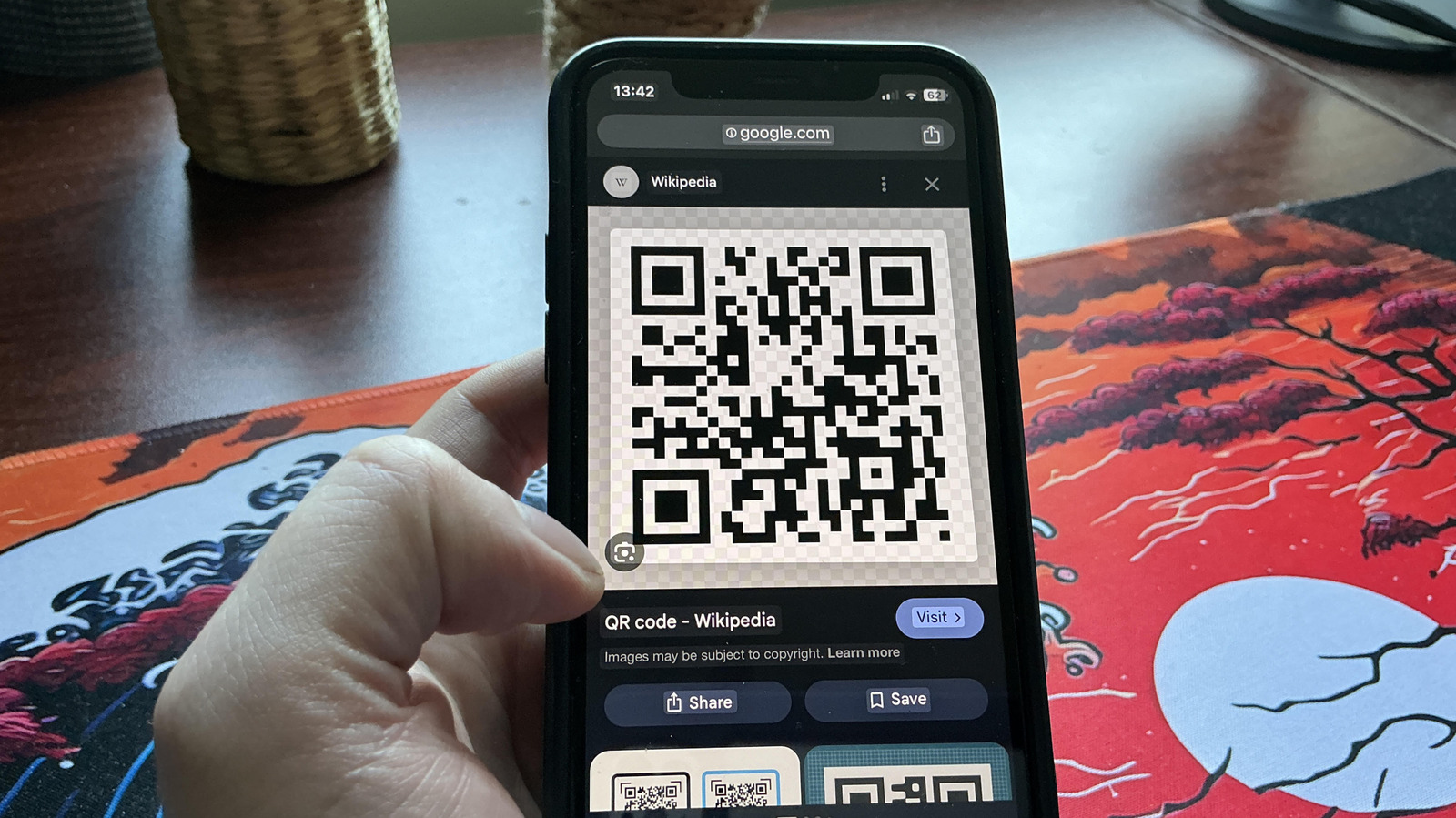
Отсканировать QR-код со скриншота можно не только камерой: если он уже лежит у вас в галерее, ссылку из него достанут встроенные инструменты iPhone и Android, сторонние приложения не нужны. Способ выручает, когда код прислали в мессенджере, встретили на сайте или на рекламном баннере, снимок которого вы уже сделали. Ниже собраны рабочие способы распознать QR-код из изображения на обеих платформах.
Зачем сканировать QR-код со скриншота, а не камерой
Ситуаций хватает. Код пришёл картинкой в чате, и наводить камеру не на что. Или вы листаете сайт с телефона, а второго устройства под рукой нет. Проще сделать скриншот и распознать код на месте. Логика везде одна: сохраняете код в изображение, открываете в галерее, распознаёте системным средством.
Шаг 1. Сделайте скриншот QR-кода
Если код уже на экране, зафиксируйте его снимком. На современных iPhone без кнопки «Домой» одновременно зажмите боковую кнопку блокировки и кнопку увеличения громкости, пока экран не мигнёт. На старых iPhone с кнопкой «Домой» зажмите её вместе с кнопкой блокировки. На Android нужны кнопка питания и уменьшение громкости.
Скриншот сохранится в галерее, с ним и будем работать.
Как распознать QR-код со скриншота на iPhone: синий значок в «Фото»
На iPhone распознавание опирается на «Живой текст» и системный сканер, встроенные в приложение «Фото».
- Откройте нужный скриншот в галерее.
- В правом нижнем углу, чуть выше иконки корзины, появится маленький синий значок с тремя линиями, а слева от него сам адрес ссылки.
- Нажмите прямо на QR-код в изображении, телефон предложит открыть ссылку в браузере.
Ничего включать не нужно, всё работает из коробки на актуальных версиях iOS.
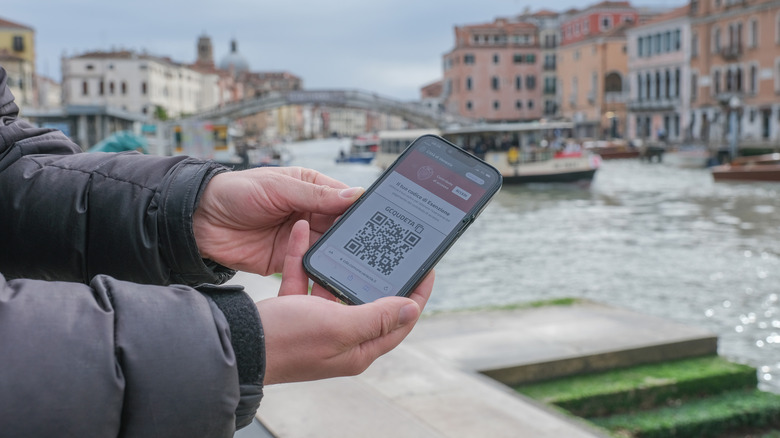
Как сканировать QR из галереи на Android: иконка Google Lens
На Android помогает Google Lens, встроенный в галерею и приложение Google.
- Откройте скриншот с кодом в галерее.
- Нажмите иконку Google Lens (значок объектива).
- Lens распознает код и покажет ссылку, останется её открыть.
Особые варианты у смартфонов Samsung
У смартфонов Samsung есть и свои инструменты: сканер QR в шторке уведомлений плюс распознавание через галерею с помощью Bixby Vision или того же Google Lens.
Circle to Search: обвёл QR-код пальцем: получил ссылку
Функция «Обвести для поиска» (Circle to Search) доступна на многих Android-устройствах, включая отдельные модели Google Pixel и Samsung Galaxy. Обычно она включена по умолчанию.
- Если функция выключена, зайдите в «Настройки», найдите через поиск «Circle to Search» и активируйте переключатель (если устройство её поддерживает).
- Задержите палец на кнопке «Домой», внизу появится строка поиска Google с анимацией.
- Обведите QR-код пальцем, система распознает его и выдаст ссылку.
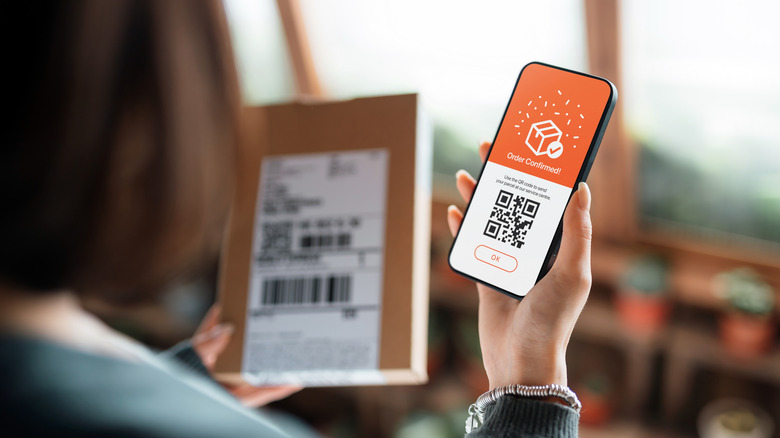
Google Lens как универсальный сканер QR: даже на iPhone
Google Lens выручает на обеих платформах. На Android иконка Lens есть в строке поиска Google и в приложении Google. На iPhone он тоже работает, если установлено приложение Google или Google Фото. Выбираете сохранённое изображение с кодом, Lens анализирует картинку и предлагает ссылку. Удобно, когда встроенный сканер по какой-то причине QR-код не берёт.
Что делать, если ссылка из QR-кода не открывается в России
Часть QR-кодов ведёт на ресурсы, доступ к которым в России ограничен, например на YouTube или Instagram* и другие зарубежные сервисы. Если после сканирования страница не грузится, код тут ни при чём. Здесь поможет VPN Sigma, с ним ссылка откроется как обычно.
Осторожно, квишинг: не попадитесь на фишинговый QR-код
QR-атаки, их называют «квишинг», вполне реальны. Сканируйте коды только из доверенных источников. Прежде чем переходить, посмотрите на адрес, который телефон показывает при распознавании: подозрительный домен, опечатки в названии бренда, странные символы, это повод не открывать ссылку. Особенно осторожно с кодами на наклейках в общественных местах, где мошенники заклеивают оригинальный код своим.
Сохраните этот способ в закладки. В следующий раз, когда QR-код прилетит картинкой в чате, вы распознаете его со скриншота за два касания.
*Instagram, продукт Meta, признанной в РФ экстремистской и запрещённой.
Источники
Engadget как отсканировать QR-код, уже сохранённый на телефоне


Пока нет комментариев. Будьте первым!